





Почему вы подписываете декларацию самостоятельно?
Специалисты INSAL полностью готовят макет декларации, загружают данные в реестр и проверяют их корректность. Однако финальный шаг — подписание документа — по закону может сделать только Заявитель (руководитель организации или ИП) своей электронной подписью (УКЭП).
Это гарантирует легитимность документа. Мы не можем нажать эту кнопку за вас, но мы подготовили инструкцию, с которой весь процесс займет 15–20 минут.
Чек-лист: Что нужно для старта
Перед началом убедитесь, что у вас готовы 4 вещи:
- Компьютер с Windows (7, 10 или 11). На macOS (MacBook) корректная работа госпорталов не гарантируется.
- Настроенная ЭЦП (УКЭП) на руководителя. Подпись должна быть действующей, а флешка-токен вставлена в компьютер.
- Правильный браузер. Мы настоятельно рекомендуем использовать Яндекс.Браузер или Chromium-Gost. Стандартный Google Chrome часто блокирует работу российских криптографических плагинов.
- Доступ к Госуслугам. Вы должны знать логин/пароль от личного кабинета руководителя и иметь возможность войти как «Организация» или «ИП».
Этап 1. Настройка рабочего места (КриптоПро)
Если вы сдаете электронную отчетность с этого компьютера, скорее всего, всё уже настроено. Если нет — выполните базовую проверку.
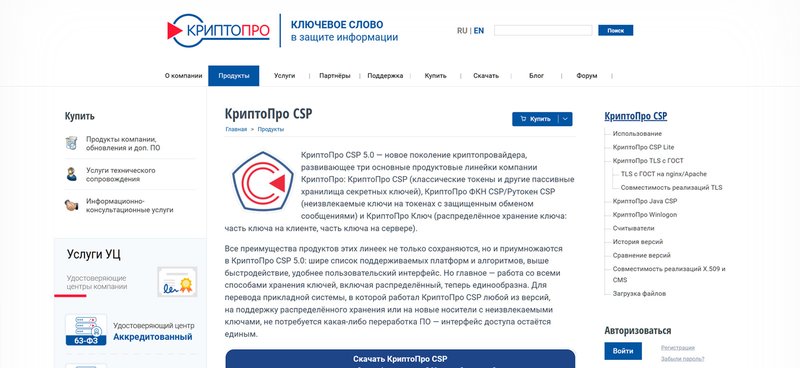
Лицензия КриптоПро CSP
Убедитесь, что программа КриптоПро CSP установлена и лицензия активна.
Путь: Пуск → Папка КРИПТО-ПРО → Управление лицензиями.
Установка сертификата в систему
Даже если флешка вставлена, компьютер должен «увидеть» сертификат.
- Откройте КриптоПро CSP → вкладка Сервис.
- Нажмите «Просмотреть сертификаты в контейнере».
- Нажмите «Обзор», выберите вашу подпись → Ок → Далее.
- Если сертификат не установлен, нажмите кнопку «Установить».
Максимально подробно разобрали ЭП в статьях:
- Как подключить электронную подпись к компьютеру в 2026 году: практический гайд - читать
- Электронная подпись: что это такое, виды и применение - читать
Этап 2. Вход в Госуслуги
Вам необходимо авторизоваться в системе ЕСИА (Госуслуги), чтобы реестр ФСА «узнал» вас.
- Зайдите на gosuslugi.ru.
- Войдите под логином и паролем руководителя (физлица).
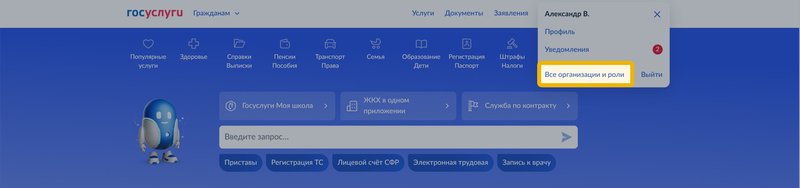
- Справа вверху нажмите на иконку профиля и выберите «Войти как организация». Выберите нужное юрлицо или ИП.
Важно: Если вашей организации нет в списке, её нужно добавить (раздел «Добавить организацию») и дождаться проверки ФНС (обычно от 15 минут до 24 часов). Без этого шаг с ФСА не сработает.
Этап 3. Работа в реестре ФСА
Установка плагина для браузера
При первом входе в реестр система сама попросит установить необходимый плагин. Обычно это IFSPlugin или КриптоПро ЭЦП Browser plug-in.
- Скачайте плагин по ссылке, которую предложит сайт.
- Установите его.
- Обязательно перезагрузите браузер (полностью закройте и откройте снова).
Поиск черновика Декларации
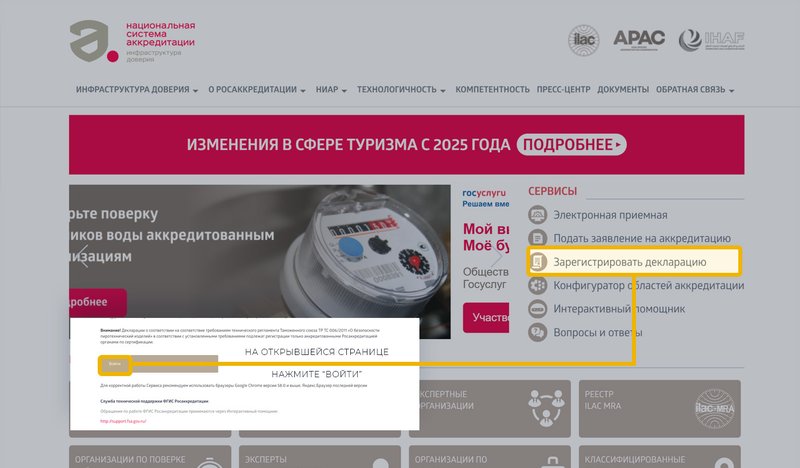
- Перейдите в сервис регистрации деклараций ФСА: fsa.gov.ru (Раздел: Электронная приемная / Сервис регистрации деклараций) или по прямой ссылке.
- Нажмите «Войти» (Вход через Госуслуги/ЕСИА).
- В открывшемся личном кабинете перейдите в раздел «Декларации».
- В фильтрах выберите статус «Черновик» и нажмите «Найти».
- Откроются все черновики для вашей организации.
Этап 4. Подписание и публикация
Это самый ответственный момент.
- Откройте черновик декларации (нажав на её номер или иконку редактирования).
- Пролистайте данные. Поля редактировать не нужно — они уже сверены менеджером INSAL.
- Найдите кнопку «Зарегистрировать» (интерфейс может обновляться!!!!).
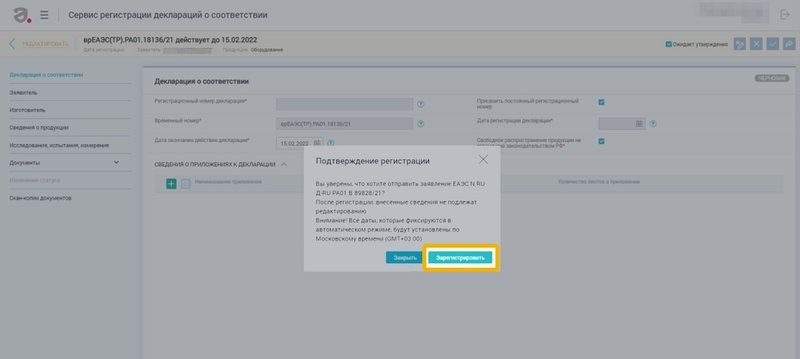
Система сформирует печатную форму. Нажмите «Подписать». Подтвердите поставив галочку в чек-боксе.
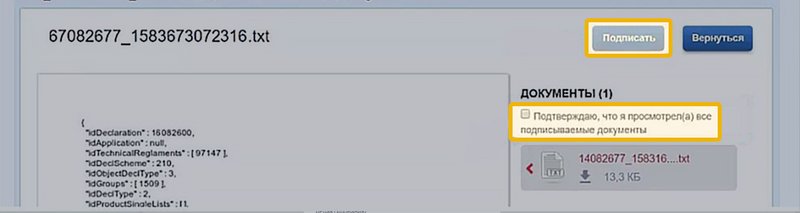
После подписания декларации обязательно нажмите кнопку «Вернуться». Вкладка «Просмотр и подписание» закроется, и вы автоматически вернётесь предыдущую вкладку, где спустя пару секунд появится сообщение об успешной публикации декларации, а статус декларации изменится на «Действует» .
Этап 5. Скачивание готового документа
- Вернитесь в общий список деклараций.
- Сбросьте фильтр «Черновик» и поставьте фильтр по статусу «Действует».
- Найдите вашу декларацию (статус должен смениться с серого на зеленый).
- Зайдите в неё и нажмите кнопку «Скачать» (на иконку принтера). Выгрузится PDF или DOCX файл.
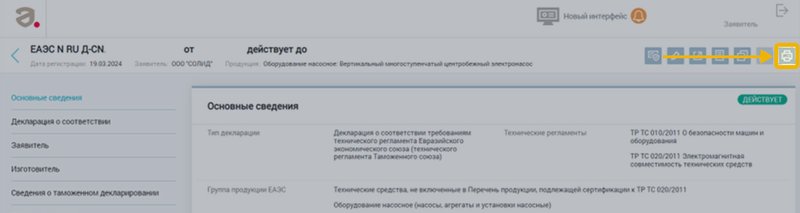
Поздравляем! Ваша продукция официально задекларирована.

Возможные проблемы и решения
| Проблема | Что делать |
|---|---|
| Ошибка «Плагин недоступен / не загружен» | 1. Проверьте, что используете Яндекс.Браузер.<br>2. Переустановите плагин по ссылке с сайта ФСА.<br>3. Перезагрузите компьютер. |
| В списке нет нужного сертификата | 1. Проверьте, вставлен ли токен.<br>2. Проверьте срок действия подписи.<br>3. Переустановите сертификат через КриптоПро (см. Этап 1). |
| Кнопка «Подписать» неактивна | Скорее всего, не заполнены обязательные поля (отмечены красным). Если вы ничего не меняли, а ошибка есть — срочно напишите менеджеру INSAL. |
| Ошибка 403 / Нет доступа | Вы не вошли в Госуслугах как Организация. Выйдите из реестра, зайдите на gosuslugi.ru, переключите роль на ИП/Юрлицо и попробуйте снова. |