







Ниже — практическое пособие, ориентированное на ИП, руководителей, бухгалтеров и селлеров. Цель простая: с нуля подготовить рабочее место под квалифицированную электронную подпись в 2026 году и понимать, где искать проблемы, если что-то пошло не так.
Исходные условия: что должно быть до начала работ
Перед установкой программ имеет смысл зафиксировать базовые вещи.
У вас должно быть:
- компьютер или ноутбук на Windows 10 или 11;
- права администратора на этом устройстве (иначе вы не установите CryptoPro и драйверы);
- доступ в интернет;
- USB-токен или смарт-карта с уже выпущенной ЭП;
- PIN-код к токену (обычно выдают с подписью в конверте или акте).
Если не уверены, есть ли на токене сертификат, или утерян PIN, проще сразу уточнить это в удостоверяющем центре, который выпускал подпись.
Установка и базовая настройка CryptoPro CSP
Практически любой рабочий сценарий с КЭП в России завязан на CryptoPro CSP как на криптопровайдер. От того, как он установлен, зависит стабильность всей связки.
Какую версию ставить и откуда брать
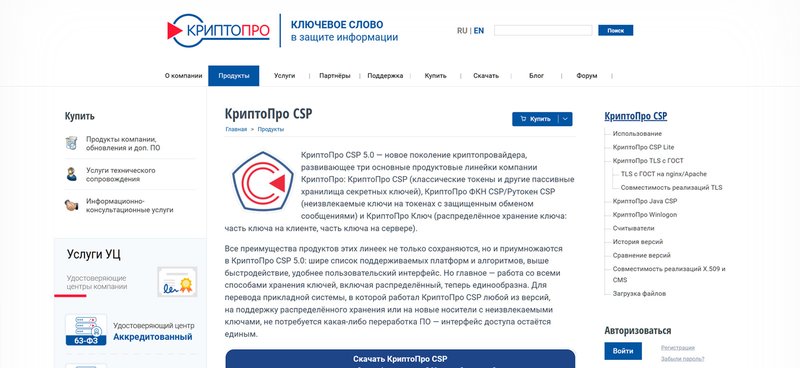
Есть несколько базовых правил:
- скачивать CryptoPro CSP только с официальных источников (сайт производителя или партнёрские ресурсы, указанные УЦ или оператором ЭДО);
- ориентироваться на требования тех сервисов, с которыми вы будете работать (ФНС, ЭДО, площадки обычно явно пишут, версии CSP, с которыми они совместимы);
- избегать «сборок» с форумов и параллельной установки нескольких старых версий на одном ПК.
Если ИТ-отдел или УЦ рекомендуют конкретную версию (например, CSP 4.x или 5.x), лучше придерживаться этих рекомендаций.
Установка CryptoPro CSP
Процедура типовая:
- Скачайте дистрибутив CSP под вашу версию Windows с официального источника.
- Запустите установочный файл от имени администратора.
- В мастере установки оставьте стандартные параметры, если у вас нет специальных требований безопасности.
- Дождитесь окончания установки.
- Перезагрузите компьютер.
Проверка установки и статуса лицензии
После перезагрузки:
- Откройте «Пуск» → раздел «КриптоПро» → «CryptoPro CSP» или «Инструменты CryptoPro».
- Убедитесь, что программа открывается без ошибок.
- В меню «Справка» выберите пункт «О программе» и посмотрите статус лицензии.
На свежей установке будет действовать тестовый период. Для регулярной работы (отчётность, ЭДО, торги) организация обычно приобретает лицензию: ключ или лицензионный файл. Если срок действия лицензии истёк или лицензия не активирована, CryptoPro может вести себя непредсказуемо при подписании документов — этот момент важно держать в голове.
Мы не публикуем скриншоты, но мы выкладываем полную актуальную документацию КриптоПро CSP 5.0 R4 . Скачайте ее и приложите своему ИИ для проработки персональной для вас инструкции.

Важный момент: CryptoPro бесплатно для КЭП от ФНС после 4.04.2024
Отдельно стоит зафиксировать важную для бизнеса деталь.
ФНС официально разъяснила, что пользователи Удостоверяющего центра ФНС России, получившие квалифицированную электронную подпись после 4 апреля 2024 года, могут бесплатно использовать программное обеспечение для работы с КЭП (в том числе CryptoPro CSP и ViPNet) в течение всего срока действия ключей. Основание — лицензионные соглашения, заключённые ФНС с разработчиками ПО: ООО «Крипто-Про» и АО «ИнфоТеКС». Федеральная налоговая служба
На практике это означает:
- если вы ИП или руководитель юрлица и получили/перевыпустили КЭП в УЦ ФНС после 4.04.2024, отдельно покупать лицензию CryptoPro, как правило, не нужно: лицензия «зашита» в вашу подпись;
- бесплатное использование ПО действует в течение срока действия ключей КЭП, далее при перевыпуске подписи условия продлеваются на новый срок;
- подробный порядок получения КЭП и список документов — на официальной странице УЦ ФНС России. Федеральная налоговая служба
Как проверить, что всё работает без отдельной лицензии:
- Установите CryptoPro CSP с официального источника.
- Перейдите на тестовую страницу подписания (демо-сервис CryptoPro, сервис ФНС или банка).
- Выберите ваш сертификат, нажмите «Подписать» и посмотрите результат.
Если подпись успешно формируется и не появляется жалоба на «отсутствие лицензии», для вашей КЭП от ФНС лицензия действительно активна в рамках соглашения ФНС–CryptoPro.
Если же КЭП выдана до 4 апреля 2024 года или оформлена в коммерческом УЦ, вопрос лицензии решается по классической схеме: отдельная покупка или использование уже имеющейся лицензии.
Установка драйверов токена (Rutoken, JaCarta и др.)
Даже установив CryptoPro, вы не получите рабочую связку, пока система не научится корректно работать с самим токеном.
Определяем модель носителя
Посмотрите на сам токен: как он маркирован. Чаще всего:
- Rutoken ЭЦП / ЭЦП 2.0 / ЭЦП 3.0;
- JaCarta / JaCarta ГОСТ / JaCarta-2;
- иной бренд.
Эта надпись важна, потому что драйвер нужен именно от производителя указанной модели.
Скачивание и установка драйвера
Алгоритм:
- Перейдите на сайт производителя токена.
- Откройте раздел «Загрузка» / «Поддержка» / «Драйверы».
- Выберите свою модель токена и версию Windows.
- Скачайте установщик драйвера/клиентского ПО.
- Запустите установку от имени администратора, следуя мастеру.
- Перезагрузите компьютер.
После установки драйвера вставьте токен в USB-порт и убедитесь, что система его определяет (Windows обычно покажет уведомление о готовности устройства к использованию).
Вариант 1. Сертификат уже на токене
- Вставьте токен в компьютер.
- Откройте «Инструменты CryptoPro».
- В меню выберите раздел «Сервис» и пункт, связанный с просмотром сертификатов в контейнере (формулировка зависит от версии CSP).
- В списке контейнеров выберите свой токен.
- Просмотрите атрибуты найденного сертификата: ФИО, ИНН/ОГРН, срок действия.
- Нажмите кнопку «Установить сертификат» и пройдите мастер установки, оставив хранилище «Личное» по умолчанию.
После этого сертификат будет доступен приложениям, работающим через стандартное хранилище Windows.
Скриншот 5: окно CryptoPro с контейнером на токене и кнопкой установки сертификата.
Вариант 2. Сертификат в файле (.pfx /.p12)
Если удостоверяющий центр выдал сертификат отдельным файлом:
- Сохраните файл сертификата на диск (в защищённом месте, с резервной копией).
- Откройте «Инструменты CryptoPro» или «CryptoPro CSP».
- Перейдите на вкладку «Сервис» и выберите «Установить личный сертификат».
- Укажите путь к файлу .pfx / .p12.
- При запросе пароля введите пароль, выданный УЦ при генерации ключа.
- Оставьте хранилище «Личное» и завершите мастер.
Появление сертификата в списке личных сертификатов CryptoPro означает, что установка прошла корректно.
Скриншот 6: мастер установки личного сертификата из файла в CryptoPro.
Корневой и промежуточные сертификаты УЦ
Если после установки личного сертификата сервисы (ФНС, ЭДО, портал госуслуг) выдают сообщения вида «сертификат выдан недоверенным центром» или «издателю сертификата нельзя доверять», это чаще всего означает, что в системе отсутствуют:
- корневой сертификат удостоверяющего центра,
- и, при необходимости, промежуточные сертификаты.
Как правило, УЦ предоставляет:
- либо отдельную инструкцию по установке этих сертификатов,
- либо автоматическую установку при установке своего клиентского ПО.
Имеет смысл один раз корректно установить корневой сертификат УЦ на рабочее место: это снимает большую часть подобных сообщений о недоверенном издателе.
Настройка браузера и плагина CryptoPro
Для работы с порталами государственных органов и рядом ЭДО-сервисов требуется интеграция CryptoPro с браузером.
Установка браузерного плагина
- На сайте CryptoPro откройте раздел, посвящённый браузерному плагину.
- Скачайте установщик плагина под вашу ОС и браузер.
- Запустите установку от имени администратора.
- После завершения установки перезапустите браузер.
Разрешения и доверенные узлы
После установки убедитесь, что:
- плагин/расширение CryptoPro включено и не заблокировано настройками безопасности браузера;
- сайты ФНС, Госуслуг, оператора ЭДО, с которым вы работаете, при необходимости добавлены в доверенные узлы или исключения;
- корпоративный прокси и антивирус не режут трафик к этим сайтам.
В корпоративных сетях часть этих настроек может управляться централизованно, поэтому при устойчивых проблемах с подключением имеет смысл сразу подключать ИТ-службу.

Итог
Подключение электронной подписи к компьютеру — это не одна кнопка, а набор шагов: криптопровайдер, драйверы токена, установка сертификатов, браузерный плагин, тестирование и регулярные обновления. Если эти шаги выполняются в понятном порядке, рабочее место с ЭП превращается в нормальный, воспроизводимый элемент инфраструктуры, а не постоянную головную боль.
Для пользователей УЦ ФНС, получивших КЭП после 4 апреля 2024 года, добавляется важный бонус: ПО уровня CryptoPro и ViPNet можно использовать бесплатно в течение срока действия подписи, что заметно снижает порог входа в «белую» электронную подпись. Федеральная налоговая служба
Дальше поверх этого базового уровня можно строить следующий слой: настройку 1С, подключение к ЭДО, интеграцию с маркетплейсами и регламенты работы с электронными документами внутри компании.