






Где скачать приложение 1688
Устанавливайте приложение из официальных магазинов, потому что в 2026 любые “левые APK” — это не экономия времени, а потенциальная потеря аккаунта/переписок/данных.
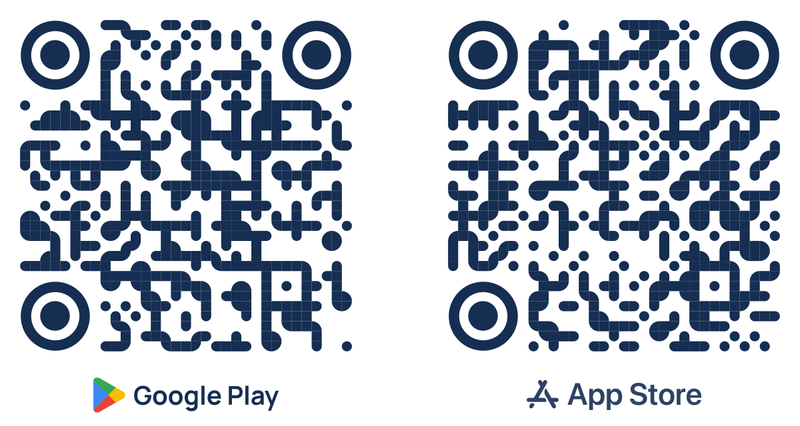
- Android: “1688” в Google Play.
- iPhone: “1688 - B2B Market” в App Store.
Дополнительно: у Alibaba есть “1688 Global” для зарубежной аудитории (в описании — локализованные языки и сервисы для overseas). Но для закупки “как у китайцев” чаще всё равно используют базовое приложение 1688.
Как войти в приложение
Есть три типовых сценария:
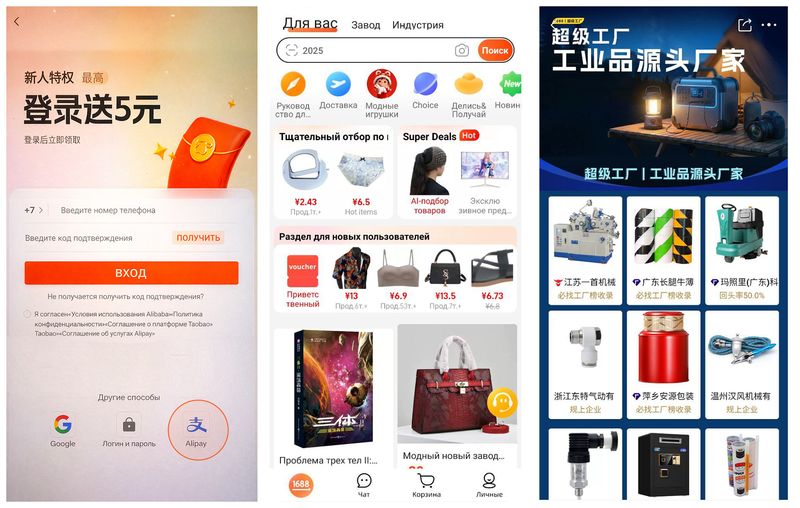
Вход по номеру телефона / коду
Это классический вариант: номер → SMS-код → вход.
Если код не приходит — не надо долбить “отправить ещё” 20 раз подряд (антифрод такое “любит”, но не вас).
Вход через Alipay
В 1688 предусмотрена логика экосистемы: если ваш аккаунт связан с Alipay-логином, можно входить через Alipay-учётку. На уровне правил сервиса прямо описан сценарий единого логина в Alibaba-экосистеме.
Практически это означает: если Alipay уже привязан — вход обычно проще. Если не привязан — приложение может попросить связать учётки/подтвердить личность.
Если вы не зарегистрированы то прочитайте сначала: Регистрация и вход
Настройки “чтобы работать быстрее”: Global / Русский / юань
Цель настроек простая: вам нужно понимать цены и ориентироваться в карточке, а не изучать китайский “по остаточному принципу”.
В приложении зайдите: Профиль → Настройки (Settings) → Регион/Страна, Язык, Валюта. Названия пунктов могут отличаться, но логика одинаковая.
- Страна/Регион: поставьте Global
- Язык: выберите Русский
- Валюта: выставьте CNY (¥), юань
Почему именно так:
- “Global” обычно включает международный сценарий интерфейса/сервисов, когда он доступен.
- Русский язык снижает ошибки в карточке (MOQ, вариации, условия).
- Юань (CNY) — базовая валюта площадки; так проще считать закупку и не путаться в “пересчитанных” цифрах.

Как искать товары в приложении
Поиск текстом
Подходит, когда вы понимаете категорию и хотите собрать широкий пул вариантов: ввели запрос → применили фильтры → сравнили 10–20 карточек.
Поиск по фото
Это самый быстрый старт, если:
- есть фото товара (с маркетплейса/сайта/референс),
- нет китайских ключей,
- нужен аналог “похожий один в один”.
Практика: загружаете фото → получаете похожие позиции → дальше обязательно проверяете карточку (MOQ, вариации, комплектность).
“Похожие товары” / подбор альтернатив
Используйте это как ускоритель, но без самообмана:
- сначала находите базовый вариант,
- затем смотрите похожие,
- и уже потом сравниваете по условиям (MOQ, варианты, сроки), а не по “красивой цене от”.
Как быстро отправить ссылку на товар (чтобы не потерять позицию)
Когда нашли товар, который подходит:
- Откройте карточку товара
- Нажмите Поделиться
- Выберите Копировать ссылку (или отправьте себе в мессенджер)
- Эту ссылку вставляете в заявку/менеджеру вместе с параметрами: количество, вариации, требования к упаковке.

Важно: если планируете выкуп и доставку через INSAL
Если вы закупаете с выкупом и доставкой через INSAL, то вам не обязательно настраивать в приложении адрес доставки, оплату и прочие “платёжные” детали.
Как выглядит процесс:
- Вы находите товары/поставщиков в приложении (или делегируете подбор)
- Регистрируетесь в CRM-INSAL и заполняете заявку
- Дальше менеджеры организуют: выкуп/оплату → приёмку → консолидацию на складе в Иу → подготовку груза → отправку в РФ
То есть приложение в вашем случае — инструмент поиска и выбора, а “тяжёлую механику” (адреса, оплаты, консолидацию, логистику) закрывает команда INSAL.