






Приложение будет работать в отдельном окне, не отвлекать лишними элементами и запускаться автоматически при включении компьютера.
Шаг 1. Создаем приложение за два клика
Технология PWA позволяет вынести сайт в отдельную программу на вашем рабочем столе.
В Google Chrome:
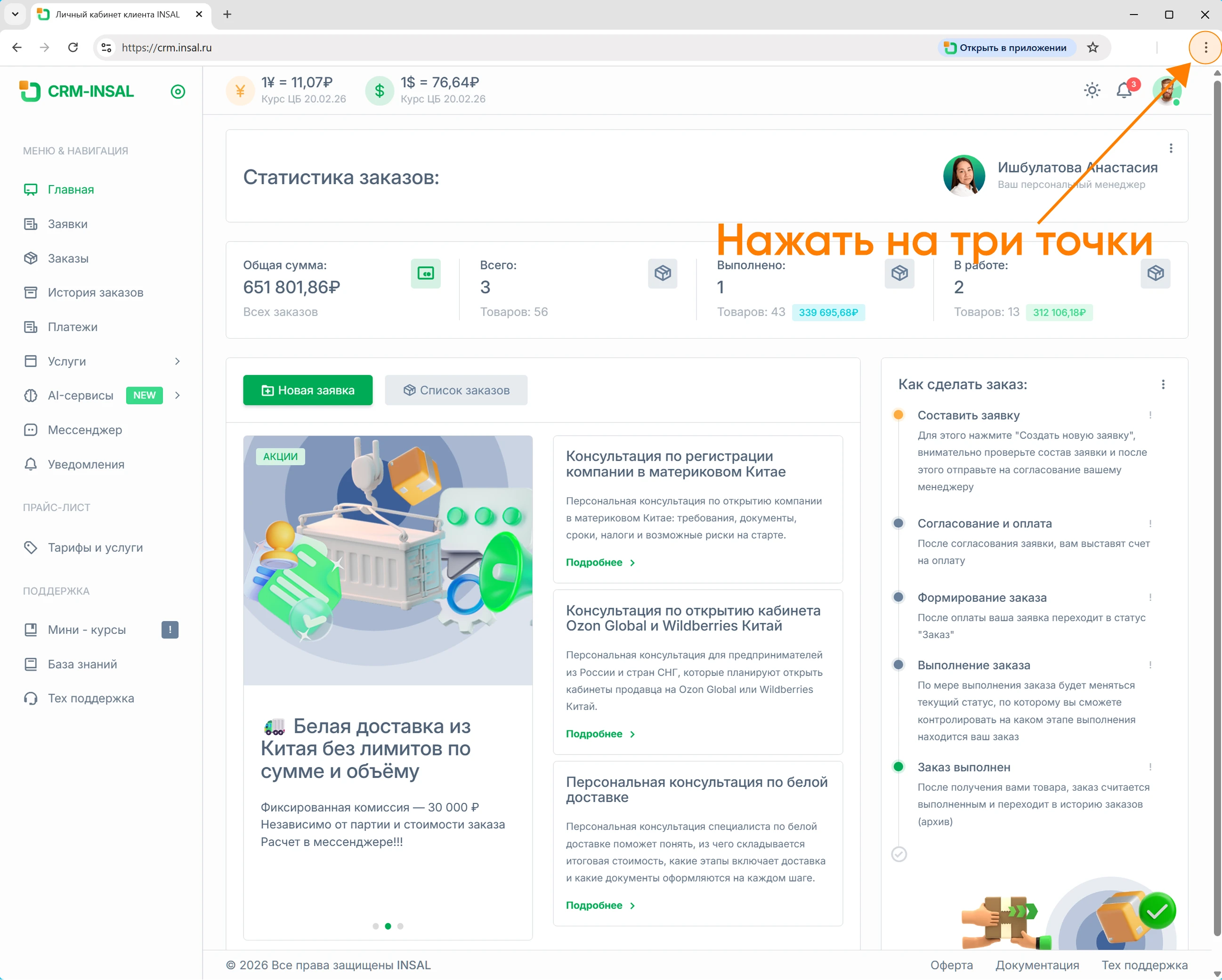
- Откройте ваш кабинет на crm.insal.ru.
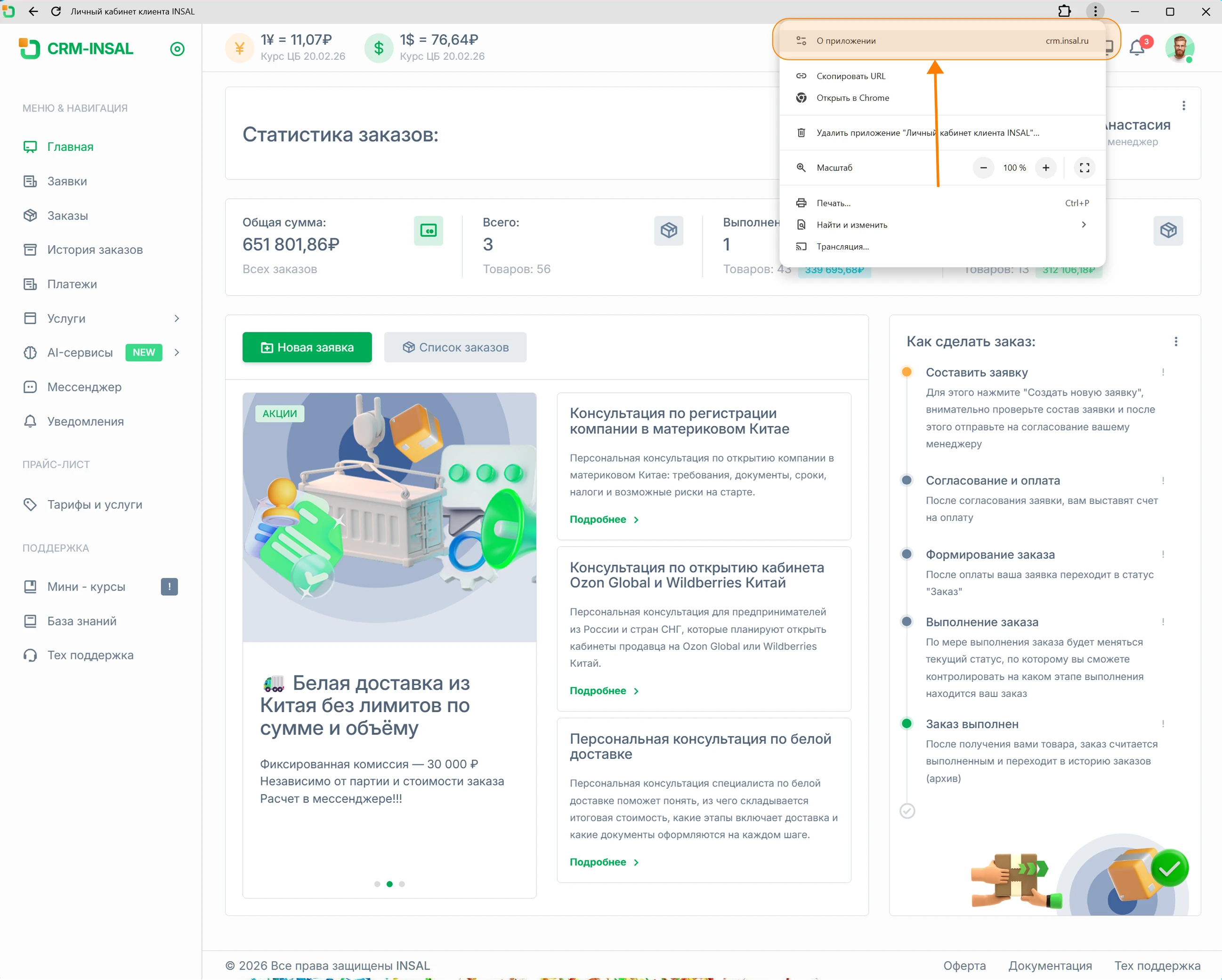
- Нажмите на три точки (Меню) в правом верхнем углу.
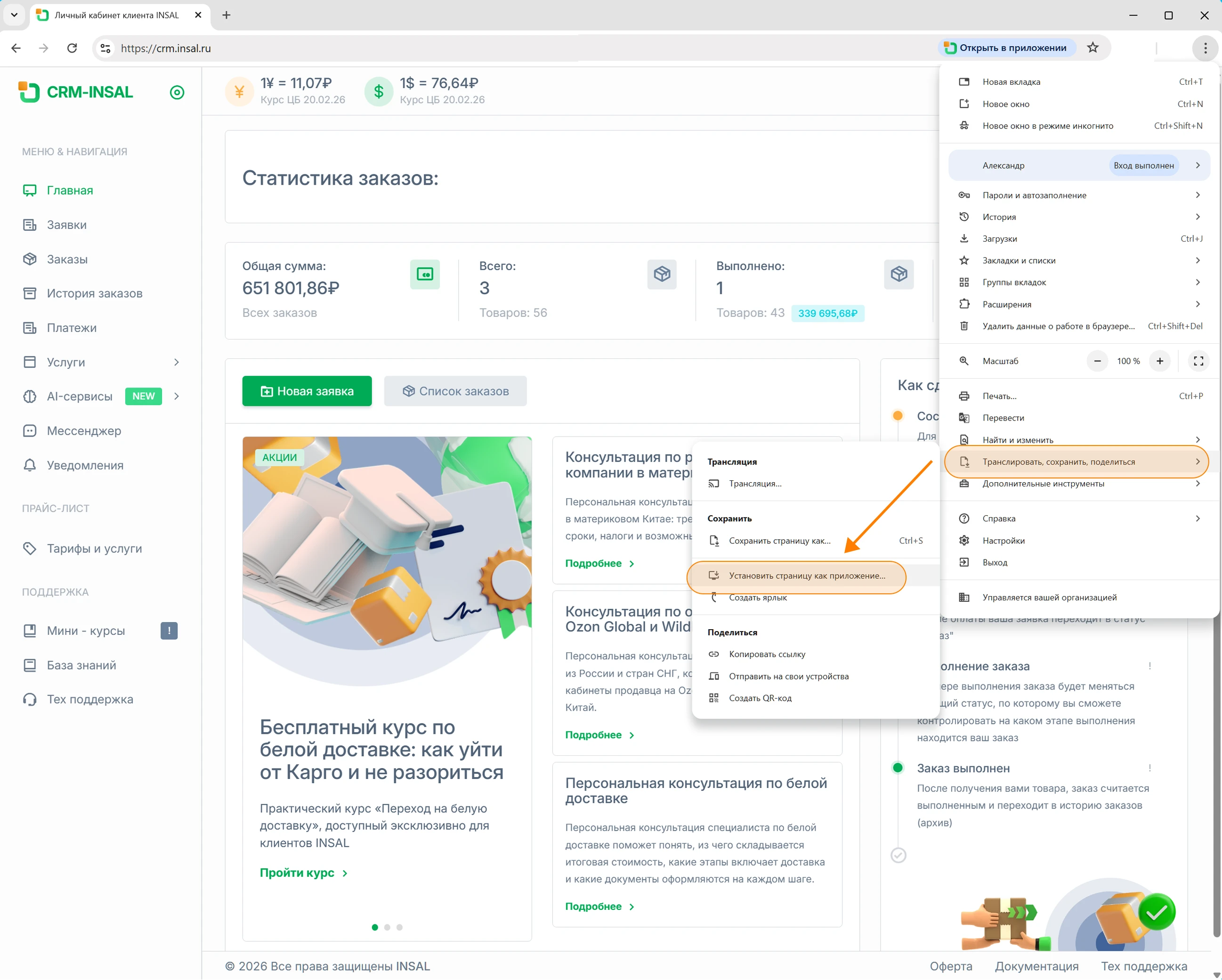
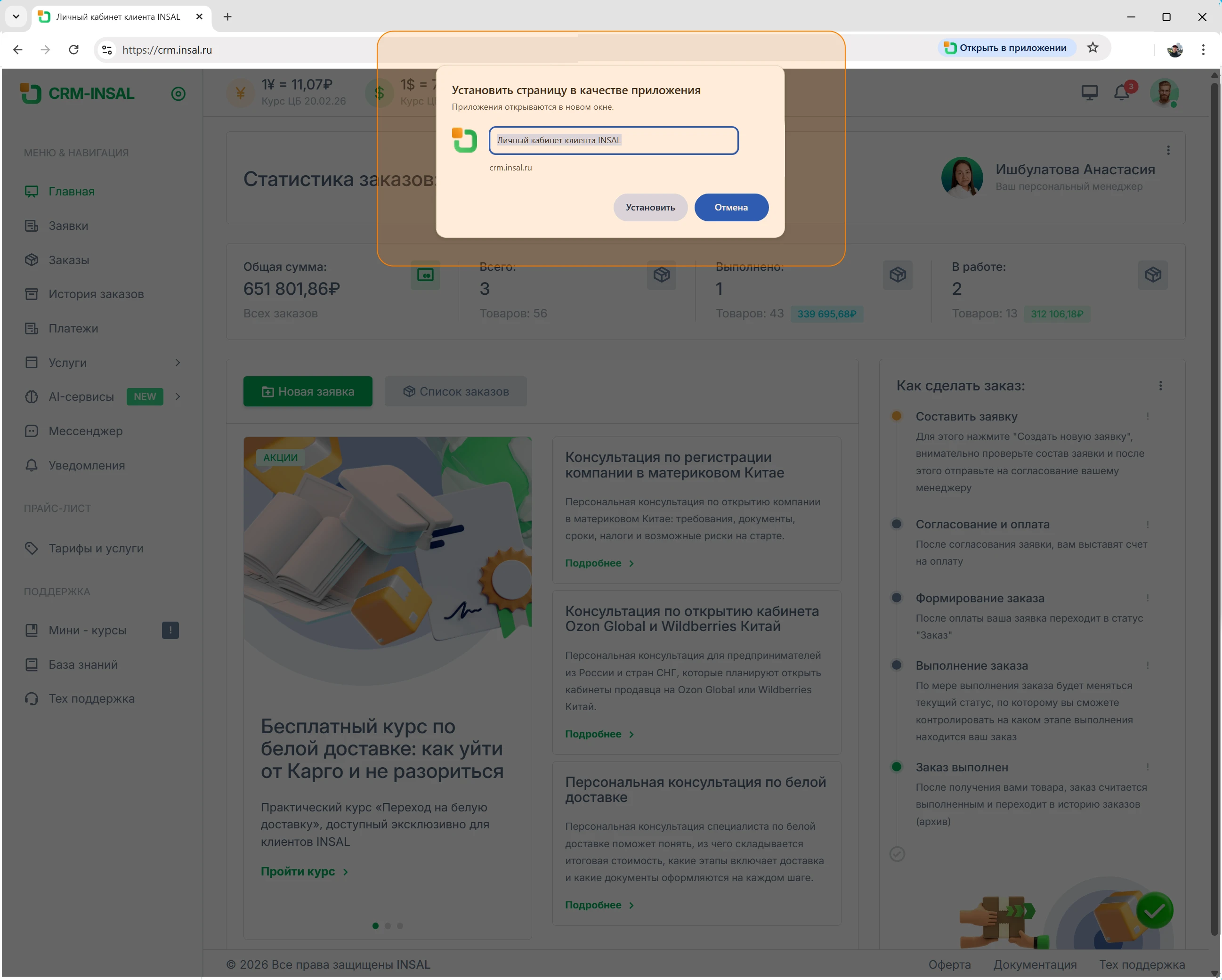
- Выберите «Транслировать, сохранить, поделиться» → «Установить страницу как приложение».
- Нажмите «Установить».
В Microsoft Edge:
- Откройте crm.insal.ru.
- Нажмите на три точки в углу.
- Перейдите в «Приложения» → «Установить этот сайт как приложение».
- Нажмите «Установить».
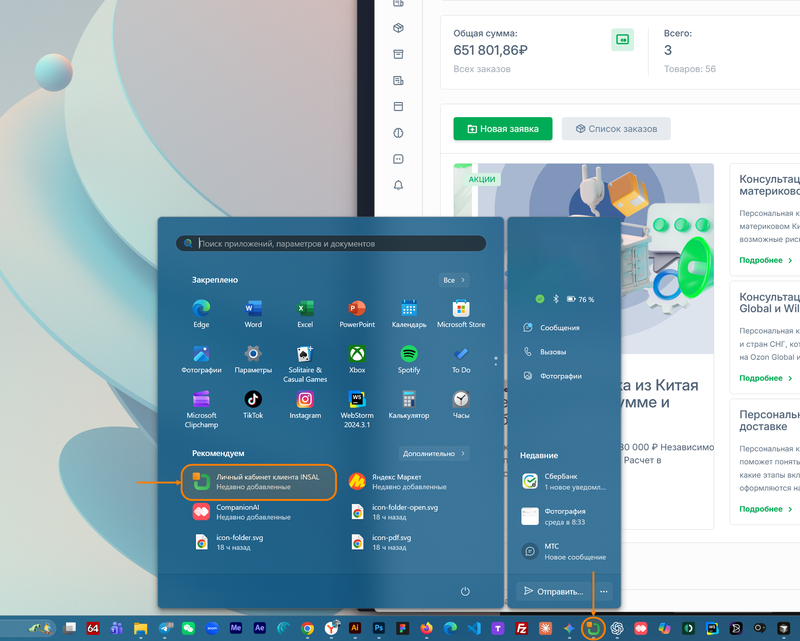
Сразу после установки: закрепите CRM-INSAL в панели задач и в «Пуск»
Чтобы запускать CRM в один клик (и не искать ярлык на рабочем столе):
- Откройте установленное приложение CRM-INSAL.
- Нажмите правой кнопкой мыши по иконке приложения на панели задач.
- Выберите «Закрепить на панели задач».
- Для закрепления в меню «Пуск»: откройте Пуск → найдите CRM-INSAL → нажмите ПКМ → «Закрепить на начальном экране» (или «Закрепить в меню “Пуск”», название может отличаться).
Шаг 2. Разрешения приложения: чтобы CRM работала максимально удобно
Мы постоянно улучшаем CRM-INSAL: обновляем интерфейс и добавляем новый функционал, чтобы работать было быстрее и спокойнее. Поэтому один раз проверьте и выдайте нужные разрешения — дальше CRM будет работать комфортно, без лишних запросов и всплывающих окон.
Где включить/выключить разрешения:
- Откройте crm.insal.ru (в браузере или уже установленном приложении).
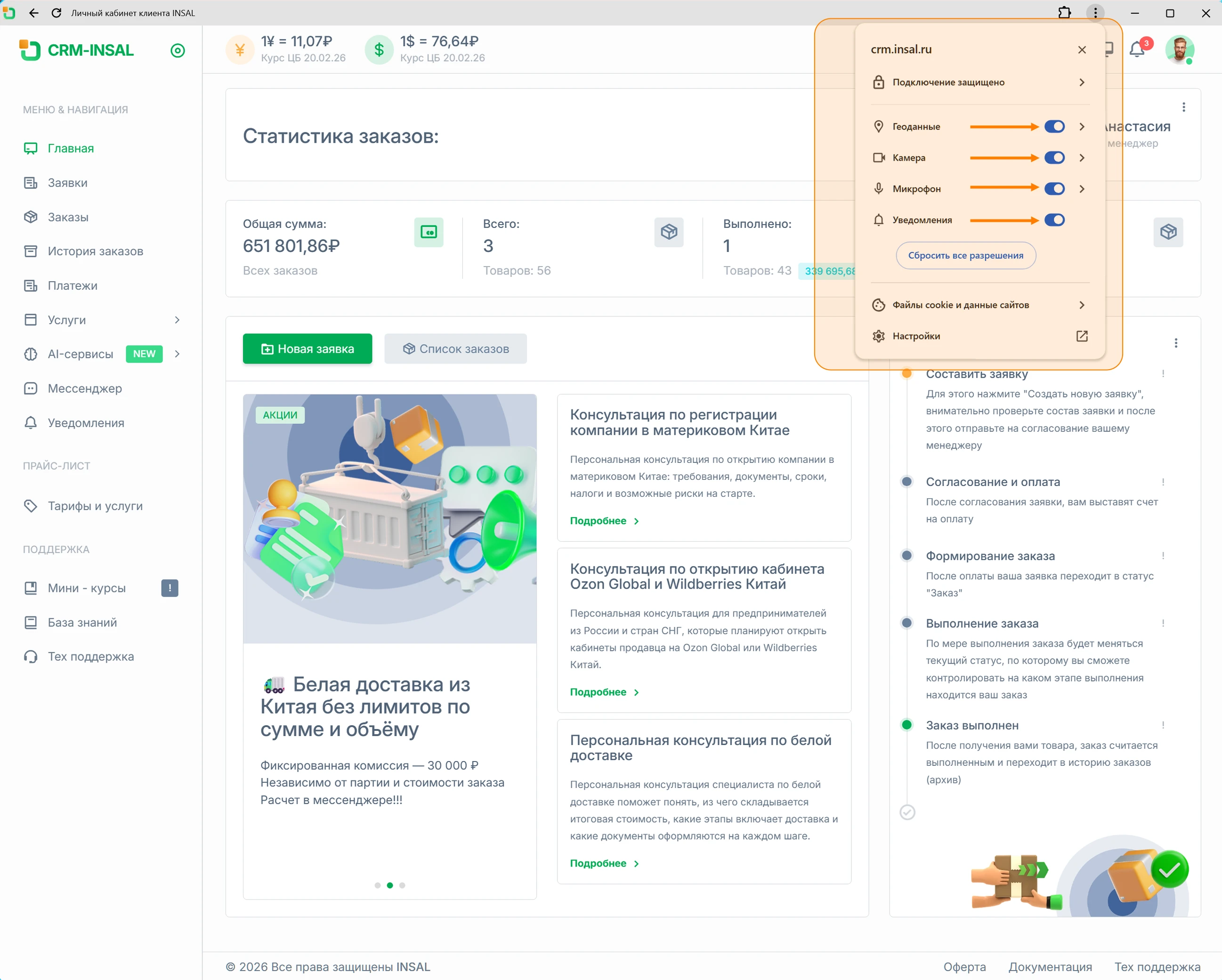
- Нажмите на значок замка слева от адреса.
- В списке разрешений включите нужные переключатели (или откройте «Настройки сайта» / «Сведения о сайте»).
Какие разрешения обычно полезны:
- Уведомления — ВКЛ
Чтобы не пропускать новые сообщения, задачи и изменения статусов. - Камера — по необходимости
Включайте, если нужно фото/скан документов. Если не используете — можно держать выключенной. - Микрофон — по необходимости
Нужен только для голосовых функций (если используете). Иначе — выключен. - Геоданные — обычно не нужны
Включайте только если CRM прямо попросит для конкретной задачи.
Совет: включайте только то, что реально используете. Все разрешения можно в любой момент отключить тем же способом — через значок замка.
Если уведомления включили, но они не приходят:
Проверьте настройки Windows 11: Параметры → Система → Уведомления и убедитесь, что уведомления разрешены для Microsoft Edge / Google Chrome (или для приложения CRM-INSAL, если оно отображается отдельно).
Шаг 3. Настраиваем автозапуск
Сделайте так, чтобы рабочее пространство открывалось само при включении ПК — так вы точно не пропустите утренние задачи.
Способ А: Через настройки Edge (самый быстрый)
- Введите в адресную строку браузера: edge://apps.
- Кликните правой кнопкой мыши по появившейся иконке INSAL и выберите «Сведения о приложении».
- Включите опцию «Запускать приложение при входе в систему».
Способ Б: Универсальный (для любого браузера)
- Скопируйте появившийся ярлык CRM-INSAL с вашего рабочего стола (Ctrl + C).
- Нажмите Win + R, введите команду shell:startup и нажмите Enter.
- В открывшуюся системную папку вставьте ярлык (Ctrl + V).
⚡️ Бонус: Горячие клавиши для работы «как профи»
Освойте эти комбинации Windows 11, чтобы переключаться между задачами за доли секунды:
| Клавиши | Что делают | Польза для работы в CRM |
|---|---|---|
| Alt + Tab | Переключение окон | Мгновенный переход между CRM, почтой и таблицами Excel. |
| Win + Z | Макеты привязки | Разделите экран: CRM слева, мессенджер с клиентом справа. |
| Win + Стрелки | Примагнитить окно | Быстро развернуть CRM ровно на половину монитора. |
| Win + V | Буфер обмена | Хранит историю копирования — вставляйте нужные шаблоны ответов без лишних движений. |
| Win + D | Свернуть всё | Быстрый доступ к чистому рабочему столу. |
Нужен понятный план действий под вашу задачу?!
Разберём ситуацию и предложим рабочую схему без лишней воды.